iOS 版本安装流程
Cosplay-PK(C站)的IOS版本由于众所周知的原因,无法在苹果商店上架,但仍可通过越狱或侧载方式安装到IOS设备(iPhone、iPad等)。下面以符合苹果官方政策的侧载方式进行说明。
1、点击图标下载 Cosplay-PK(C站)的 IPA 文件到 Windows 电脑或 macOS 电脑。

2、侧载会用到一个知名的开源工具 Sideloadly,其提供了安全便捷的侧载服务,仅需简单几步即可完成安装,且提供 Windows 和 macOS 等不同版本。 下面以 Windows 版本为例(macOS 版本安装和使用请参考官网介绍),先点击以下链接下载 Sideloadly 并完成安装:
3、请确保已安装网页版 iTunes 和 iCloud。 如果您安装的是 Microsoft Store 中的 iTunes 和 iCloud(可能存在问题),请先卸载,然后从以下链接安装苹果官方版本:
4、以上准备工作完成后,通过 USB 线连接 iOS 设备(也可以通过iTunes 的“Wi-Fi 同步” 无线连接),在 iOS 设备弹出的对话框中信任该电脑, 然后启动 Sideloadly,并按下图步骤操作:
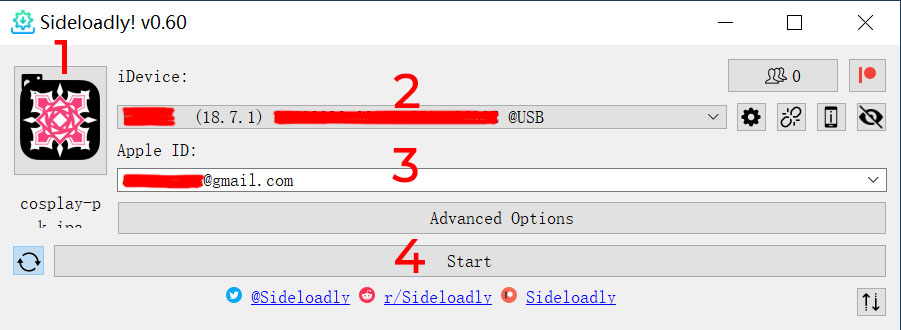
- ◆步骤一:点击左上 IPA 图标,导入之前下载好的 cosplay-pk.ipa 文件;
- ◆步骤二:确认 iDevice 选择框中是您连接的 iOS 设备;如连接了多个设备,可点击选择框右侧箭头标识进行选择;
- ◆步骤三:在 AppleID 选择框中填入您的 AppleID(必须是当前连接的 iOS 设备已登录的 AppleID);
- ◆步骤四:完成设置后点击 Start 按钮。
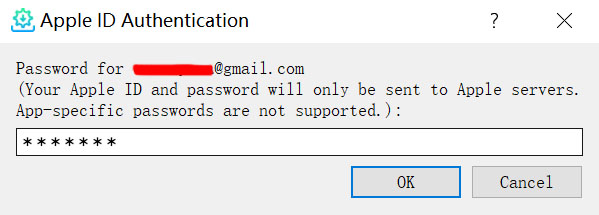
5、点击Start按钮后,会弹出对话框,请输入您AppleID的密码(如图)。
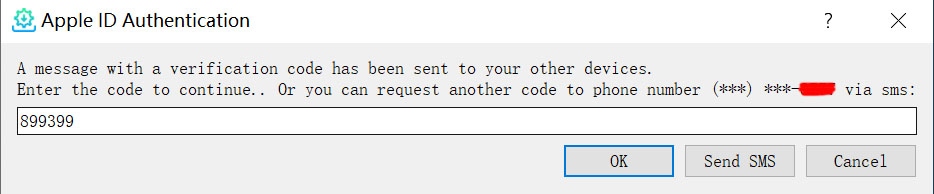
密码验证通过后,会弹出另一个对话框(如图),请在此填入IOS设备接收到的验证码,确认后开始签名及安装流程。
6、签名及安装进度可通过 Sideloadly 界面下方信息确认。安装完成后,如果直接启动 APP,会提示不受信任的开发者,此时只需 进入「设置 → 通用 → VPN与设备管理」将“开发者APP”下方由您的AppleID签署的描述文件设为信任即可。
7、侧载利用了苹果的个人签方式实现,缺点是 7 天后会失效。下面介绍如何续签:
- ◆方案一:待 APP 7天后失效,重新执行第 4 小节的步骤。
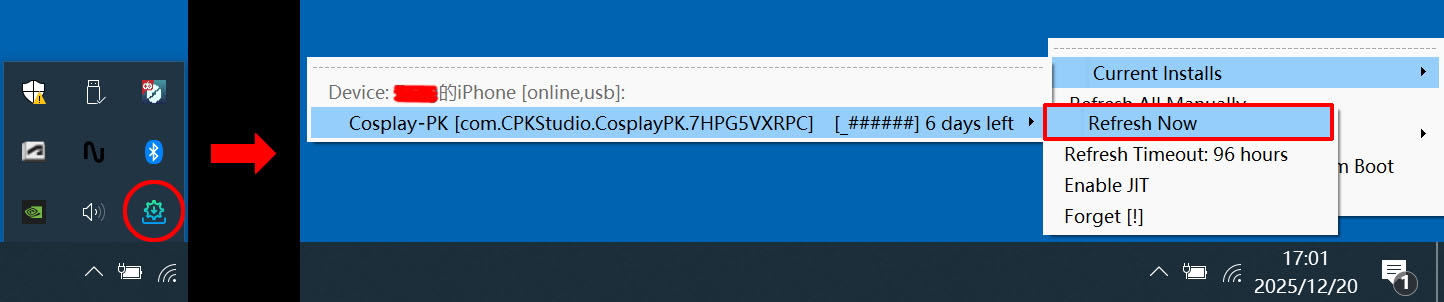
- ◆方案二:在 APP 失效前或失效后,将 iOS 设备连接电脑(也可以通过iTunes 的“Wi-Fi 同步” 无线连接),启动 Sideloadly;右键点击任务栏右侧的 Sideloadly 图标,在菜单中点击 “Refresh All Manually”(对所有侧载应用)即可再次续期 7 天。
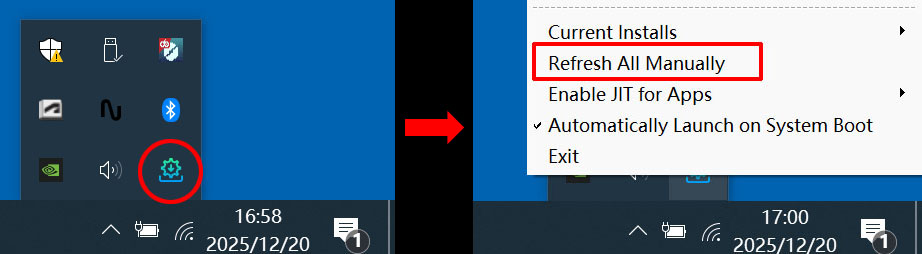
- ◆方案三:在 APP 失效前或失效后,将 iOS 设备连接电脑(也可以通过iTunes 的“Wi-Fi 同步” 无线连接),启动 Sideloadly;右键点击任务栏右侧的 Sideloadly 图标,在菜单中点击 “Refresh Now”(仅对选中侧载应用)即可再次续期 7 天。
特别注意:个人签在同一台 iOS 设备仅能支持 3 个侧载应用,超过 3 个则必须卸载 1 个之前安装的侧载应用。